 تالار پرینتر سه بعدی خدمات پرینتر سه بعدی

شاید این مطالب برایتان مفید باشد

تعمیر پرینتر اچ پی HP LaserJet Pro 400 در محل: راه حل فوری تالار پرینتر سه بعدی
پرینتر HP LaserJet Pro 400 (با مدلهای مختلفی مانند M401, M425) یکی از محبوبترین و پرکاربردترین پرینترهای لیزری در تاریخ ماشینهای اداری است. این دستگاه به دلیل سرعت بالا، کیفیت چاپ عالی و استهلاک پایین، به یک “اسب کاری” قابل اعتماد در ادارات، شرکتها و حتی منازل تبدیل شده است. اما هر اسب کاری نیز روزی به استراحت و رسیدگی نیاز دارد. زمانی که این پرینتر قدرتمند با مشکلاتی نظیر گیر کردن مداوم کاغذ، چاپ کمرنگ، صداهای ناهنجار یا ارورهای ناگهانی مواجه میشود، کل چرخه کاری شما میتواند مختل شود. در اینجاست که نیاز به یک سرویس سریع و حرفهای، یعنی تعمیر پرینتر اچ پی HP LaserJet Pro 400 در محل، به اولویت اصلی تبدیل میشود.
«تالار پرینتر سه بعدی» با درک کامل از اهمیت زمان و جلوگیری از توقف فعالیتهای شما، خدمات تخصصی تعمیر پرینتر اچ پی HP LaserJet Pro 400 در محل را با بالاترین کیفیت ارائه میدهد. دیگر نیازی به جابجایی دستگاه سنگین، نگرانی از آسیبهای احتمالی در حمل و نقل و اتلاف وقت گرانبهای خود ندارید. تکنسینهای مجرب ما مستقیماً به آدرس شما اعزام شده و پرینتر شما را در همان مکان، به چرخه کار بازمیگردانند. این مقاله به صورت جامع به بررسی مشکلات رایج این مدل و مزایای بیشمار سرویس تعمیر پرینتر اچ پی HP LaserJet Pro 400 در محل میپردازد.
بهترین نمایندگی تعمیرات پرینتر HP در تهران
چرا تعمیر پرینتر اچ پی HP LaserJet Pro 400 در محل بهترین گزینه است؟
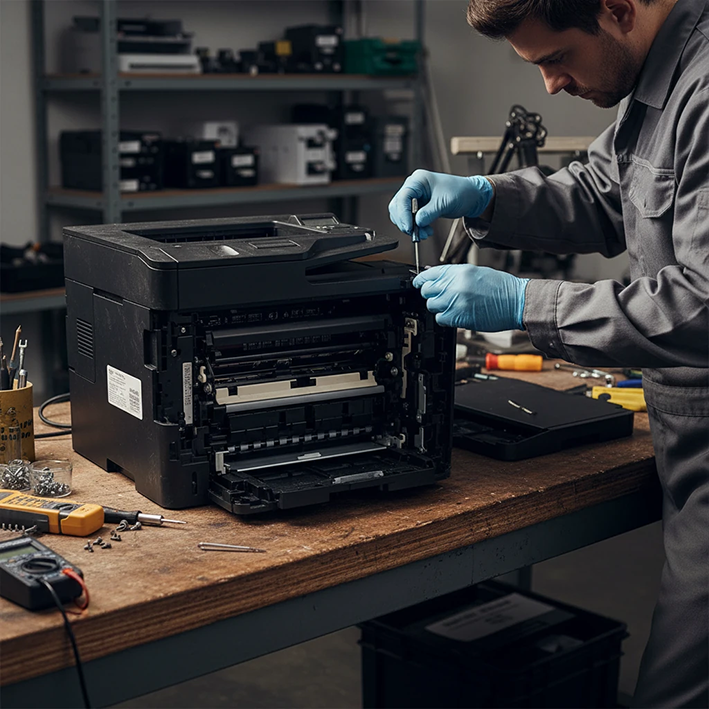
جابجایی پرینتر، به خصوص مدلی در ابعاد LaserJet Pro 400، همواره با چالشهایی همراه است. ترافیک، پیدا کردن جای پارک، ریسک آسیب دیدن قاب یا قطعات داخلی دستگاه در مسیر و هفتهها انتظار برای بازگشت پرینتر از تعمیرگاه، همگی از معایب روشهای سنتی هستند. خدمات تعمیر پرینتر اچ پی HP LaserJet Pro 400 در محل که توسط تالار پرینتر سه بعدی ارائه میشود، پاسخی مدرن به این چالشهاست.
- صرفهجویی حداکثری در زمان: بزرگترین مزیت این سرویس، سرعت آن است. به جای از دست دادن چند روز کاری، تکنسین ما در کمترین زمان ممکن در محل شما حاضر شده و فرآیند عیبیابی و تعمیر پرینتر اچ پی HP LaserJet Pro 400 در محل را آغاز میکند.
- شفافیت کامل در فرآیند تعمیر: شما از نزدیک شاهد تمام مراحل کار هستید. تکنسین مشکل را به شما توضیح داده، قطعه معیوب را نشان میدهد و فرآیند تعویض یا تعمیر را در حضور خودتان انجام میدهد. این شفافیت، اعتماد کامل شما را به همراه خواهد داشت.
- حذف ریسک آسیب فیزیکی: حمل و نقل نامناسب یکی از دلایل اصلی شکستگی قابها و آسیب به قطعات حساس پرینتر است. با انتخاب تعمیر پرینتر اچ پی HP LaserJet Pro 400 در محل، این ریسک به صفر میرسد.
- تست نهایی در شرایط واقعی: پس از اتمام تعمیر، پرینتر به همان کامپیوتر و شبکهای که همیشه با آن کار میکند متصل شده و تست نهایی انجام میشود. این کار هرگونه مشکل احتمالی مربوط به درایور یا اتصالات شبکه را نیز مشخص و برطرف میکند.
شایعترین مشکلاتی که نیازمند تعمیر پرینتر اچ پی HP LaserJet Pro 400 در محل هستند
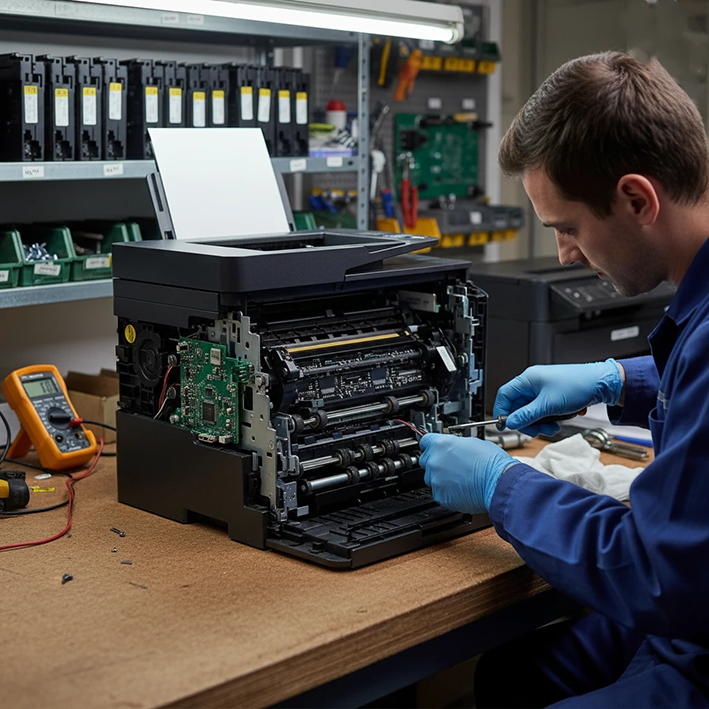
پرینتر LaserJet Pro 400 دستگاهی بسیار مقاوم است، اما برخی از قطعات آن به مرور زمان و پس از چاپ هزاران برگه، مستهلک میشوند. آشنایی با این مشکلات به شما کمک میکند تا سریعتر نیاز به خدمات تخصصی تعمیر پرینتر اچ پی HP LaserJet Pro 400 در محل را تشخیص دهید.
۱. مشکل در مکانیزم کشیدن کاغذ (Paper Jam)
این رایجترین مشکل در تمام پرینترهاست.
- نکشیدن کاغذ از سینی (Pickup Error): معمولاً به دلیل فرسودگی و صاف شدن سطح غلتک پیکاپ (Pickup Roller) رخ میدهد.
- کشیدن همزمان چند برگه: این مشکل ناشی از فرسودگی پد جداکننده (Separation Pad) است.
- گیر کردن کاغذ در مسیر خروج یا داخل فیوزر: میتواند به دلیل وجود اجسام خارجی در مسیر کاغذ یا خرابی در یونیت فیوزر باشد.
تکنسینهای ما با یک بازدید ساده، علت دقیق را تشخیص داده و با تعویض قطعه معیوب، مشکل را برای همیشه حل میکنند. این یکی از سریعترین خدمات در پکیج تعمیر پرینتر اچ پی HP LaserJet Pro 400 در محل ماست.
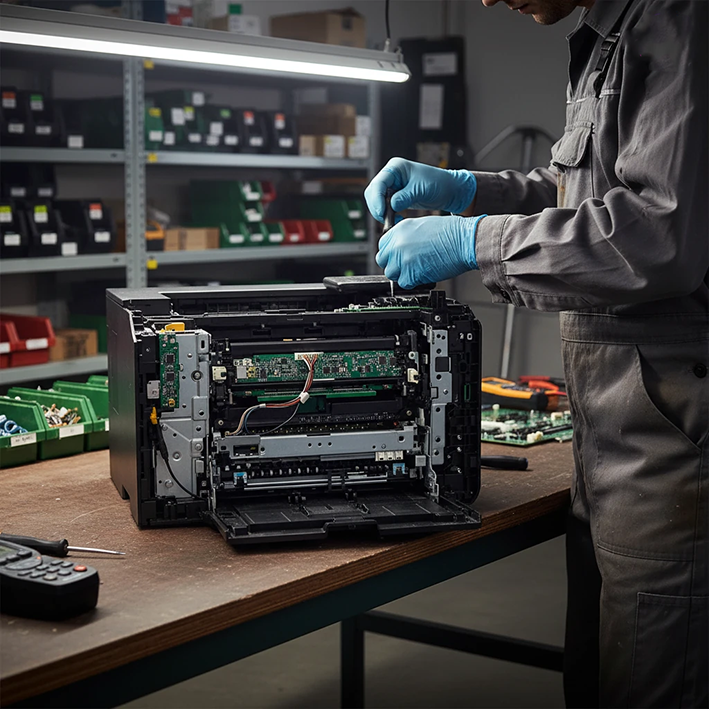
۲. افت کیفیت چاپ
اگر چاپ شما دیگر شفافیت و وضوح روز اول را ندارد، دلایل مختلفی میتواند داشته باشد.
- چاپ کمرنگ: اولین مظنون، تمام شدن تونر کارتریج است. اما اگر با کارتریج نو نیز مشکل پابرجاست، ممکن است ایراد از کثیفی واحد لیزر اسکنر یا تنظیمات نادرست باشد.
- وجود خطوط عمودی یا لکههای تکراری: این مشکل مستقیماً به کارتریج (خرابی درام یا بلید) یا یونیت فیوزر (پارگی فیلم فیوزر) مربوط میشود. خدمات تعمیر پرینتر اچ پی HP LaserJet Pro 400 در محل شامل بررسی دقیق این دو واحد کلیدی است.
- سایههای اضافی یا چاپ شدن محتوای قبلی به صورت محو: این پدیده که به “Ghosting” معروف است، معمولاً به کارتریج یا تنظیمات ولتاژ دستگاه برمیگردد.
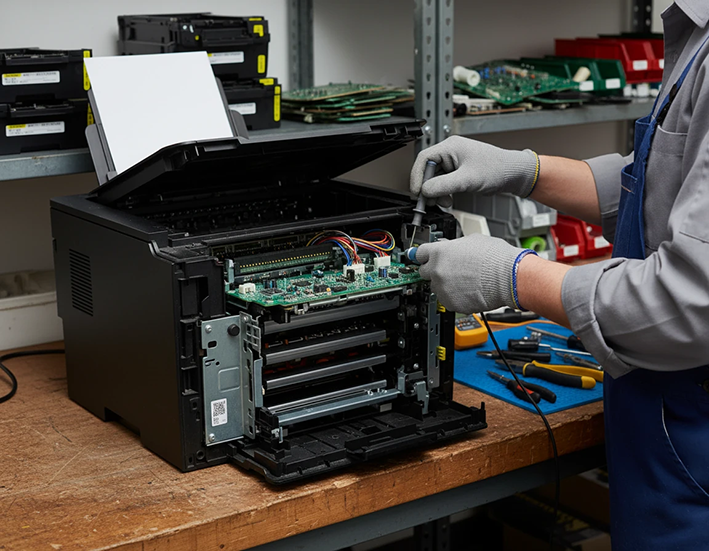
۳. ارورهای مربوط به یونیت فیوزر (Fuser Error 50)
یونیت فیوزر وظیفه پختن و حک کردن تونر روی کاغذ با استفاده از حرارت و فشار را بر عهده دارد. این قطعه به دلیل دمای کاری بالا، یک قطعه مصرفی محسوب میشود و پس از مدتی نیازمند سرویس یا تعویض است. ارور 50.X مستقیماً به این واحد اشاره دارد و حل آن یک فرآیند کاملاً تخصصی است که باید توسط کارشناس تعمیر پرینتر اچ پی HP LaserJet Pro 400 در محل انجام شود.
۴. صداهای ناهنجار
شنیدن صدای کلیک، جیرجیر یا تقتق از داخل پرینتر هرگز نشانه خوبی نیست. این صداها میتوانند ناشی از شکستگی چرخدندهها در قسمت گیربکس، خرابی موتور اصلی یا وجود یک جسم خارجی در مسیر حرکت قطعات باشند. نادیده گرفتن این صداها میتواند منجر به آسیب جدیتر و هزینههای بالاتر شود. درخواست سریع برای تعمیر پرینتر اچ پی HP LaserJet Pro 400 در محل میتواند از این اتفاق جلوگیری کند.
فرآیند گام به گام تعمیر پرینتر اچ پی HP LaserJet Pro 400 در محل توسط تالار پرینتر سه بعدی
ما برای ارائه بهترین و سریعترین خدمات، یک فرآیند استاندارد و شفاف را دنبال میکنیم:
- تماس و مشاوره اولیه: شما با شارژر استور با شماره های 02166450983 _ 09334549553 تماس گرفته و مشکل دستگاه لیزری خود را شرح میدهید. کارشناسان ما با پرسیدن چند سوال کلیدی، یک عیبیابی اولیه تلفنی انجام میدهند.
- هماهنگی و اعزام تکنسین: پس از تشخیص اولیه، نزدیکترین و متخصصترین تکنسین به آدرس شما اعزام میشود. ما اهمیت فوریت در تعمیر پرینتر اچ پی HP LaserJet Pro 400 در محل را به خوبی درک میکنیم.
- عیبیابی دقیق در حضور مشتری: تکنسین با استفاده از ابزار تخصصی، دستگاه را در حضور شما باز کرده و عیبیابی نهایی را انجام میدهد. قطعه معیوب به شما نشان داده شده و علت خرابی توضیح داده میشود.
- اعلام هزینه و شروع تعمیر: قبل از هر اقدامی، هزینه دقیق تعمیر (شامل قطعه و اجرت) به شما اعلام میشود. پس از تایید شما، فرآیند تعمیر پرینتر اچ پی HP LaserJet Pro 400 در محل آغاز میگردد.
- سرویس و تست نهایی: پس از تعویض قطعه، دستگاه به طور کامل سرویس و گردگیری میشود. سپس چندین برگه تست در حضور شما چاپ شده تا از عملکرد بینقص دستگاه اطمینان حاصل شود.
- ارائه گارانتی و فاکتور: تمام خدمات و قطعات استفاده شده توسط تالار پرینتر سه بعدی دارای گارانتی معتبر است تا شما با خیال راحت به کار خود ادامه دهید.
آیا میتوانم خودم پرینتر را تعمیر کنم؟
در دنیای اینترنت، ویدیوهای آموزشی زیادی برای تعمیرات مختلف وجود دارد. اگر به دنبال یک راهنمای تخصصی هستید، میتوانید به مقاله آموزش تعمیر پرینتر اچ پی HP LaserJet Pro 400 در محل ما مراجعه کنید. با این حال، باید بدانید که تعمیر پرینتر، به خصوص مدلی مانند M401، نیازمند دانش فنی، ابزار دقیق و تجربه است. یک اشتباه کوچک، مانند جا زدن نادرست یک کابل فلت یا شکستن یک خار پلاستیکی، میتواند منجر به آسیب دائمی به بردهای الکترونیکی و هزینهای چند برابر شود. به همین دلیل، ما همواره توصیه میکنیم که برای جلوگیری از ریسکهای احتمالی، کار را به متخصصان خدمات تعمیر پرینتر اچ پی HP LaserJet Pro 400 در محل بسپارید.
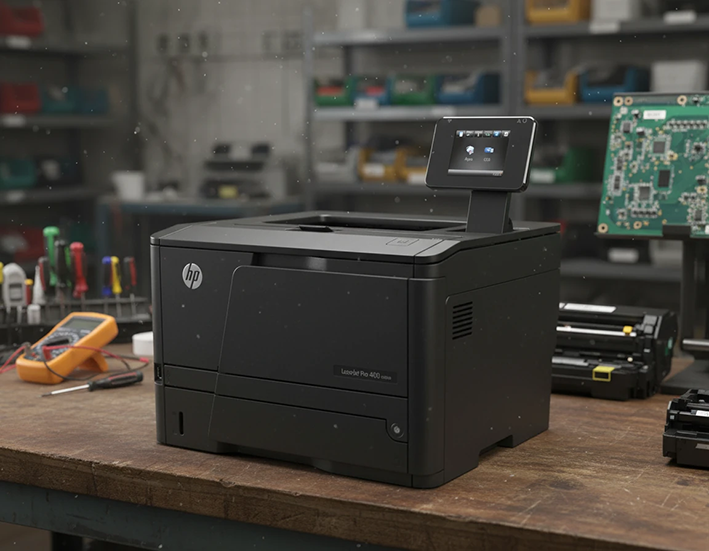
نقش کارتریج در سلامت پرینتر شما
بسیاری از مشکلاتی که کاربران را به سمت جستجوی تعمیر پرینتر اچ پی HP LaserJet Pro 400 در محل سوق میدهد، ریشه در کارتریج نامرغوب دارد. استفاده از تونر بیکیفیت یا شارژ غیراصولی میتواند به قطعات حساسی مانند درام، مگنت، بلید و حتی یونیت فیوزر آسیب جدی وارد کند. تونر نامرغوب به درستی ذوب نمیشود و به مرور سطح فیلم فیوزر را خراب میکند.
تالار پرینتر سه بعدی علاوه بر تعمیرات، خدمات تخصصی شارژ کارتریج در محل را نیز ارائه میدهد. ما با استفاده از تونر گرید A و با رعایت کامل استانداردهای شارژ، تضمین میکنیم که کارتریج شما نه تنها بهترین کیفیت چاپ را ارائه دهد، بلکه هیچ آسیبی به پرینتر ارزشمندتان وارد نکند. گاهی یک شارژ باکیفیت، شما را از نیاز به تعمیر پرینتر اچ پی HP LaserJet Pro 400 در محل بینیاز میکند.
تحلیل هزینهها: شفافیت در قیمتگذاری
یکی از اولین سوالات کاربران این است که هزینه تعمیر پرینتر چقدر است ؟. در تالار پرینتر سه بعدی، ما به شفافیت کامل در هزینهها معتقدیم. هزینه نهایی تعمیر پرینتر اچ پی HP LaserJet Pro 400 در محل معمولاً از سه بخش تشکیل میشود:
- هزینه ایاب و ذهاب: مبلغ ثابتی که برای اعزام تکنسین به محل شما در نظر گرفته میشود.
- اجرت تعمیر: این هزینه بر اساس پیچیدگی کار و زمانی که تکنسین برای عیبیابی و تعمیر صرف میکند، محاسبه میگردد.
- قیمت قطعه: در صورتی که نیاز به تعویض قطعهای باشد، هزینه قطعه یدکی (با انتخاب شما بین اصلی یا طرح باکیفیت) به فاکتور اضافه میشود.
ما تضمین میکنیم که قبل از شروع هر کاری، برآورد دقیقی از هزینهها به شما ارائه دهیم تا با آگاهی کامل تصمیمگیری کنید. هدف ما ارائه بهترین خدمات تعمیر پرینتر اچ پی HP LaserJet Pro 400 در محل با منصفانهترین قیمت است.
چرا تالار پرینتر سه بعدی را برای تعمیر پرینتر خود انتخاب کنید؟
- تخصص و تجربه: تکنسینهای ما به طور ویژه برای تعمیر پرینتر اچ پی HP LaserJet Pro 400 در محل آموزش دیدهاند و به تمام پیچیدگیهای این مدل مسلط هستند.
- سرعت عمل: ما اهمیت زمان در کسب و کار شما را درک کرده و در سریعترین زمان ممکن در کنار شما خواهیم بود.
- قطعات باکیفیت: ما از قطعات یدکی اصلی یا طرح درجه یک استفاده میکنیم تا طول عمر دستگاه شما را تضمین کنیم.
- گارانتی معتبر: آرامش خاطر شما برای ما اهمیت دارد. تمام خدمات شارژر استور از قبیل تعمیر پرینتر پرو 400 با گارانتی رسمی ارائه میشود.
- پوشش گسترده: خدمات تعمیر پرینتر اچ پی HP LaserJet Pro 400 در محل ما مناطق وسیعی را پوشش میدهد.
نتیجهگیری: انتخاب هوشمندانه برای تداوم کسب و کار
پرینتر HP LaserJet Pro 400 یک سرمایه برای کسب و کار شماست و حفظ سلامت آن امری ضروری است. مواجهه با خرابی این دستگاه نباید به معنای توقف طولانیمدت فعالیتهای شما باشد. با انتخاب خدمات سریع، حرفهای و قابل اعتماد تعمیر پرینتر اچ پی HP LaserJet Pro 400 در محل از تالار پرینتر سه بعدی، شما هوشمندانهترین راه را برای بازگرداندن پرینتر خود به حالت ایدهآل انتخاب میکنید. ما با تکیه بر دانش فنی، سرعت عمل و تعهد به رضایت مشتری، تضمین میکنیم که پرینتر شما در کمترین زمان و با بهترین کیفیت تعمیر شود.
برای درخواست فوری تکنسین و دریافت مشاوره رایگان در زمینه تعمیر پرینتر اچ پی HP LaserJet Pro 400 در محل، همین امروز با ما تماس بگیرید.
