 تالار پرینتر سه بعدی خدمات پرینتر سه بعدی

شاید این مطالب برایتان مفید باشد

راهنمای کامل: آموزش تصویری رفع خطای No Paper در پرینترهای لیزری
شاید برای شما هم پیش آمده باشد: یک سند مهم برای چاپ دارید، دکمه Print را میزنید، اما به جای صدای دلنشین حرکت کاغذ، با یک پیغام خطای آزاردهنده روی کامپیوتر یا یک چراغ چشمکزن روی پرینتر مواجه میشوید: “No Paper” یا “Out of Paper”. نگاهی به سینی کاغذ میاندازید و میبینید که پر از کاغذ است! این موقعیت یکی از کلافهکنندهترین تجربهها در کار با پرینترهای لیزری است و میتواند یک روز کاری روان را مختل کند. اما خبر خوب این است که در اکثر موارد، این مشکل به راحتی و بدون نیاز به تخصص فنی قابل حل است.
ما در تالار پرینتر سه بعدی، به عنوان مرجع تخصصی شما در دنیای چاپ، این راهنمای جامع را تحت عنوان آموزش تصویری رفع خطای no paper در پرینترهای لیزری برای شما آماده کردهایم. هدف ما این است که با دنبال کردن مراحل ساده و “تصویری” این مقاله، شما را قادر سازیم تا مانند یک تکنسین حرفهای، ریشه مشکل را پیدا کرده و آن را برطرف کنید. این مقاله فقط یک راهنمای ساده نیست؛ بلکه یک آموزش تصویری رفع خطای no paper در پرینترهای لیزری است که به شما کمک میکند درک عمیقتری از مکانیزم دستگاه خود پیدا کنید و در زمان و هزینههای احتمالی تعمیر، صرفهجویی کنید. پس با ما همراه باشید تا این خطای رایج را برای همیشه به خاطرات بسپاریم.
مقاله مفید : راهنمای کامل سریع ترین و ساده ترین روش شارژ کارتریج لیزری (راهنمای جامع ۲۰۲۴)
چرا خطای “No Paper” با وجود پر بودن سینی کاغذ رخ میدهد؟
اولین قدم در هر آموزش تصویری رفع خطای no paper در پرینترهای لیزری، درک دلایل اصلی بروز مشکل است. این خطا به ندرت به معنای یک نقص فنی بزرگ است. معمولاً یکی از دلایل زیر باعث میشود سنسورهای پرینتر، کاغذ موجود در سینی را تشخیص ندهند:
- کثیف یا فرسوده شدن غلتک پیکاپ (Pickup Roller): این قطعه لاستیکی وظیفه دارد اولین برگه کاغذ را از دسته کاغذ بلند کرده و به داخل دستگاه بکشد. با گذشت زمان، گرد و غبار، چربی دست و پرز کاغذ روی آن جمع شده و باعث لیز خوردن آن روی سطح کاغذ میشود.
- بارگذاری نادرست کاغذ: قرار دادن بیش از حد کاغذ، استفاده از کاغذهای چسبناک یا مرطوب، و تنظیم نبودن راهنماهای کناری سینی، همگی میتوانند مانع از حرکت صحیح کاغذ شوند.
- مسدود شدن یا کثیف بودن سنسور کاغذ: یک سنسور کوچک (مکانیکی یا نوری) در مسیر کاغذ وجود دارد که عبور آن را تشخیص میدهد. اگر این سنسور با گرد و غبار یا تکهای ریز از کاغذ مسدود شود، به اشتباه خالی بودن مسیر را گزارش میدهد.
- تنظیمات نادرست نرمافزاری: گاهی اوقات، سایز یا نوع کاغذی که در درایور پرینتر (در کامپیوتر) تعریف شده، با کاغذی که عملاً در سینی قرار دارد، مطابقت ندارد.
- مشکلات درایور یا صف چاپ (Print Spooler): یک باگ نرمافزاری موقت نیز میتواند باعث ارسال پیغام خطای اشتباه شود.
این آموزش تصویری رفع خطای no paper در پرینترهای لیزری به شما کمک خواهد کرد تا تمام این موارد را به ترتیب بررسی و حل کنید.
مقاله مفید : آموزش تصویری حذف چیپست کارتریج
بخش اصلی: آموزش تصویری گام به گام برای رفع خطای نبود کاغذ
حالا به بخش عملی و اصلی این آموزش تصویری رفع خطای no paper در پرینترهای لیزری میرسیم. ما مراحل را از سادهترین به پیچیدهترین مرتب کردهایم. توصیه میکنیم آنها را به ترتیب انجام دهید.
قدم اول: بررسیهای اولیه و اساسی (خط اول دفاع)
قبل از باز کردن پرینتر، این اقدامات ساده را انجام دهید که در ۹۰ درصد مواقع مشکل را حل میکنند.
- خارج کردن و مرتب کردن کاغذ:
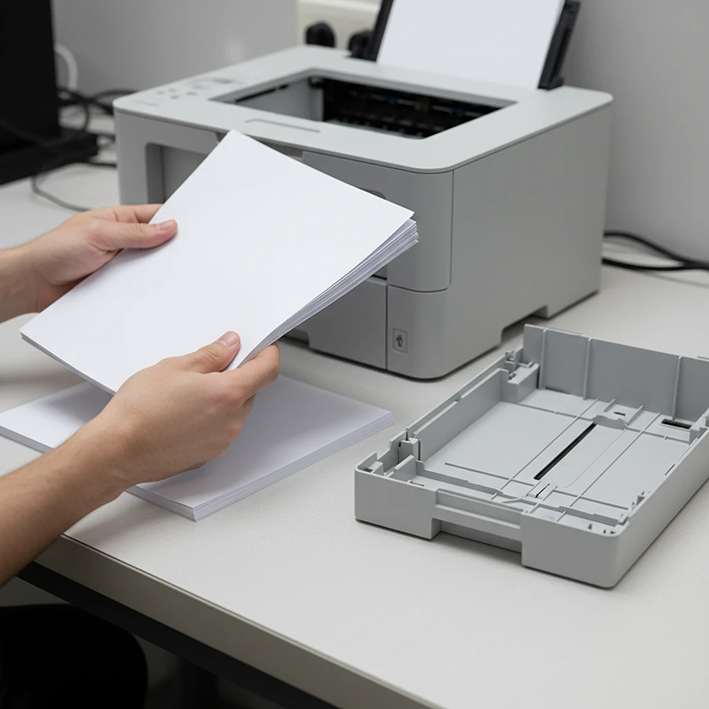
- تمام کاغذها را از سینی ورودی پرینتر خارج کنید.
- دسته کاغذ را مانند یک بادبزن به آرامی ورق بزنید تا هرگونه الکتریسیته ساکن یا چسبندگی بین برگهها از بین برود.
- لبههای دسته کاغذ را روی یک سطح صاف بکوبید تا کاملاً مرتب و همتراز شوند.
- بررسی و تنظیم راهنماهای کاغذ:
- مطمئن شوید که راهنماهای پلاستیکی کناری و انتهایی سینی، دقیقاً به لبههای دسته کاغذ چسبیدهاند. آنها نباید آنقدر سفت باشند که کاغذ را خم کنند و نه آنقدر شل که اجازه حرکت اضافی به دسته کاغذ بدهند.
- کنترل حجم کاغذ:
- هرگز سینی را بیش از ظرفیت مشخص شده پر نکنید. معمولاً یک علامت حداکثر (Max) روی دیواره سینی وجود دارد. پر کردن بیش از حد سینی به غلتک پیکاپ فشار آورده و مانع از عملکرد صحیح آن میشود.
- قراردادن مجدد کاغذ:
- دسته کاغذ مرتب شده را به آرامی در سینی قرار دهید و راهنماها را دوباره تنظیم کنید. سپس سعی کنید دوباره پرینت بگیرید.
این مرحله، سنگ بنای هر آموزش تصویری رفع خطای no paper در پرینترهای لیزری است و نباید از آن به سادگی عبور کرد.
قدم دوم: تمیز کردن غلتک پیکاپ (مهمترین مرحله)
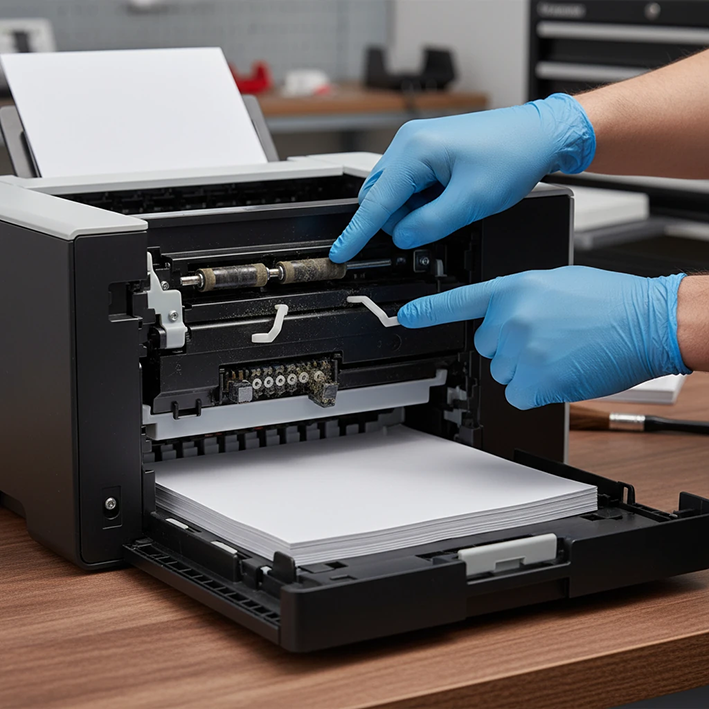
اگر قدم اول مشکل را حل نکرد، به احتمال بسیار زیاد، مقصر اصلی غلتک پیکاپ (Pickup Roller) است. این بخش، قلب آموزش تصویری رفع خطای no paper در پرینترهای لیزری ماست.
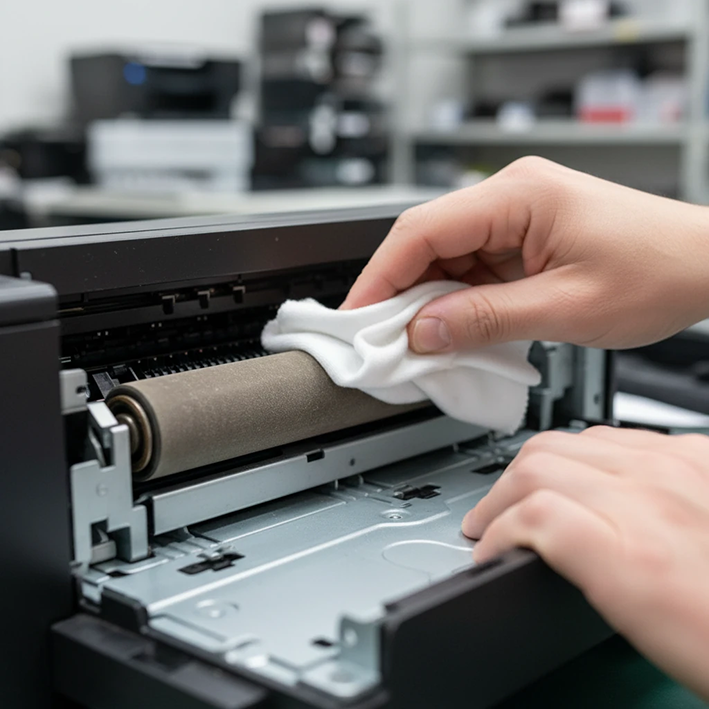
- ابزار مورد نیاز: یک پارچه تمیز و بدون پرز (مانند پارچه عینک) و مقداری آب مقطر یا الکل ایزوپروپیل (اختیاری و با احتیاط).
مراحل “تصویری” تمیز کردن غلتک:
- خاموش کردن و قطع برق: برای ایمنی کامل، پرینتر را خاموش کرده و کابل برق را از پشت آن جدا کنید.
- دسترسی به غلتک: محل قرارگیری غلتک پیکاپ در پرینترهای لیزری مختلف، متفاوت است.
- در اکثر پرینترهای HP و Canon: با باز کردن درب دسترسی به کارتریج، غلتک پیکاپ (یک استوانه لاستیکی خاکستری یا مشکی) معمولاً در بالای محفظه کارتریج یا درست در ابتدای مسیر کاغذ از سینی قابل مشاهده است. ممکن است لازم باشد کارتریج را خارج کنید تا به آن دسترسی کامل داشته باشید.
- در پرینترهای Brother: غلتک معمولاً در قسمت جلویی و پایین دستگاه، نزدیک به سینی کاغذ قرار دارد و گاهی به صورت یک کیت قابل جدا شدن طراحی شده است.
- تمیز کردن غلتک:
- پارچه بدون پرز را با مقدار بسیار کمی آب مقطر (یا الکل) مرطوب کنید. پارچه نباید خیس باشد، فقط کمی نمدار.
- با انگشت خود، غلتک را به آرامی بچرخانید و همزمان با پارچه مرطوب، سطح لاستیکی آن را کاملاً تمیز کنید. شما متوجه خواهید شد که یک لایه سیاه و کثیف از روی آن پاک میشود.
- تمام سطح غلتک را بچرخانید و تمیز کنید تا هیچ نقطهای باقی نماند.
- خشک کردن و مونتاژ مجدد:
- چند دقیقه صبر کنید تا رطوبت روی غلتک کاملاً خشک شود.
- کارتریج (در صورت خارج کردن) را دوباره در جای خود قرار دهید، دربها را ببندید، کابل برق را وصل کرده و پرینتر را روشن کنید.
حالا دوباره امتحان کنید. این روش ساده در اکثر موارد معجزه میکند و یکی از کلیدیترین بخشهای هر آموزش تصویری رفع خطای no paper در پرینترهای لیزری به شمار میرود. برای مشکلات کلیتر، میتوانید مقاله جامع رفع مشکل پرینترهای hp را نیز مطالعه کنید.
قدم سوم: بررسی تنظیمات نرمافزاری
اگر هنوز با خطا مواجه هستید، ممکن است مشکل از عدم هماهنگی بین سختافزار و نرمافزار باشد.
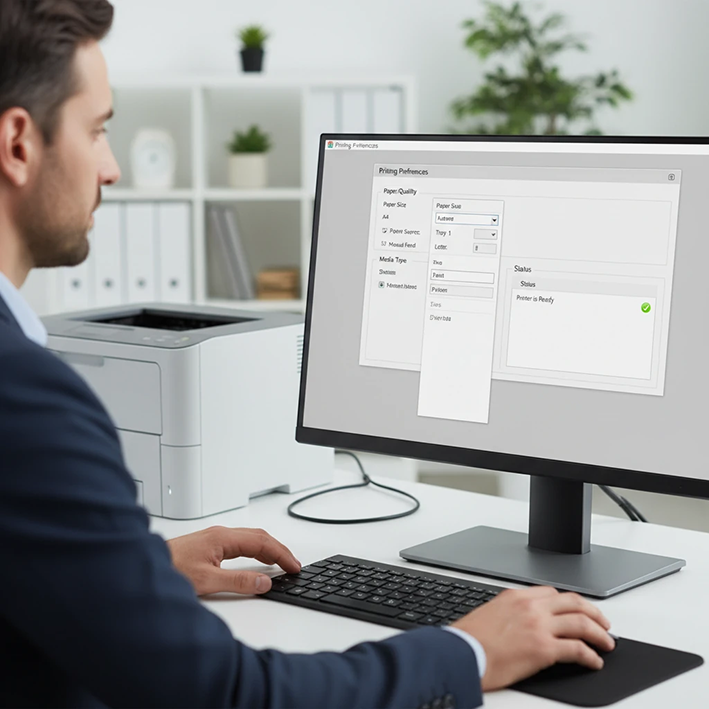
- بررسی تنظیمات درایور:
- به پنجره Print بروید (با زدن Ctrl+P).
- وارد بخش Properties یا Preferences پرینتر خود شوید.
- در تبهای Paper/Quality یا مشابه آن، مطمئن شوید که “Paper Size” (مثلاً A4) و “Paper Type” (مثلاً Plain Paper) دقیقاً با کاغذی که در سینی قرار دادهاید، مطابقت دارد.
- ریست کردن پرینتر:
- یک “Hard Reset” ساده در چاپگر میتواند بسیاری از ایرادات پرینتر و باگهای موقت را برطرف کند. پرینتر را روشن نگه دارید، کابل برق را از پشت آن جدا کنید، یک دقیقه صبر کنید، سپس کابل را دوباره وصل کرده و دستگاه را روشن کنید.
تکمیل این مرحله، این آموزش تصویری رفع خطای no paper در پرینترهای لیزری را کاملتر میکند.
قدم چهارم: تمیز کردن سنسور کاغذ (برای کاربران حرفهایتر)
اگر هیچکدام از مراحل بالا جواب نداد، ممکن است سنسور کاغذ کثیف یا مسدود شده باشد.
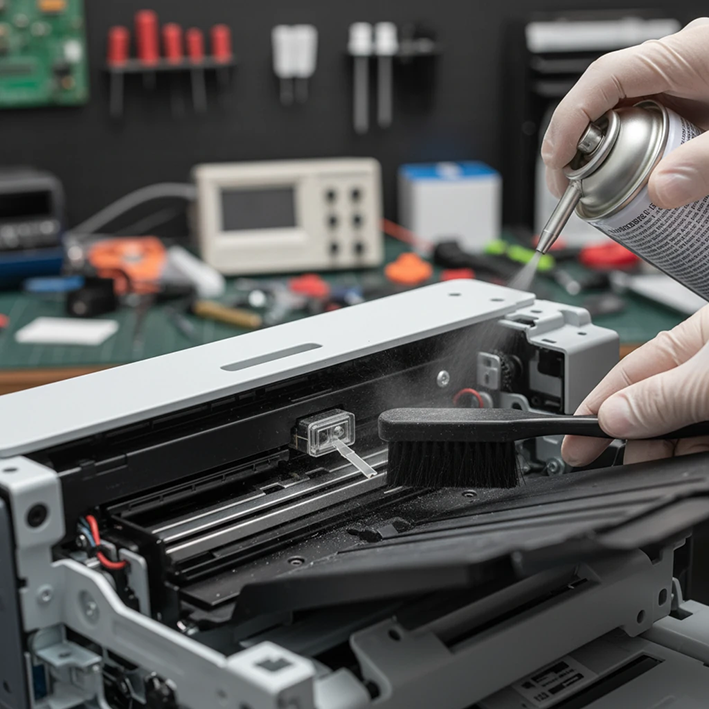
- ابزار مورد نیاز: یک قوطی هوای فشرده (اسپری باد) یا یک برس کوچک و نرم.
پیدا کردن و تمیز کردن سنسور:
- پرینتر را خاموش و از برق جدا کنید.
- سینی کاغذ را کاملاً خارج کنید.
- با دقت به داخل محفظه سینی نگاه کنید. شما باید به دنبال یک اهرم پلاستیکی کوچک یا یک سنسور نوری (دو قطعه سیاه کوچک روبروی هم) در مسیر کاغذ باشید.
- با استفاده از اسپری هوای فشرده (از فاصله مناسب) یا یک برس نرم، گرد و غبار اطراف این سنسور را به آرامی پاک کنید. مراقب باشید به آن آسیبی نزنید.
این یک تکنیک پیشرفتهتر در آموزش تصویری رفع خطای no paper در پرینترهای لیزری است و نیاز به دقت دارد.
چه زمانی این آموزش کافی نیست و باید به متخصص مراجعه کرد؟
این آموزش تصویری رفع خطای no paper در پرینترهای لیزری برای حل مشکلات رایج طراحی شده است. اما اگر پس از انجام تمام مراحل بالا، مشکل همچنان پابرجا بود، احتمالاً با یک مسئله سختافزاری جدیتر روبرو هستید:
- فرسودگی کامل غلتک پیکاپ: لاستیک غلتک پس از هزاران بار استفاده، صاف و فرسوده میشود و دیگر قابلیت گرفتن کاغذ را ندارد. در این حالت، باید تعویض شود.
- خرابی سنسور کاغذ: ممکن است سنسور به طور کامل از کار افتاده باشد و نیاز به تعویض داشته باشد.
- شکستگی قطعات مکانیکی: چرخدندهها یا اهرمهای مرتبط با سیستم کاغذکش ممکن است شکسته باشند.
در چنین شرایطی، تلاش برای تعمیر بیشتر توسط افراد غیرمتخصص میتواند به دستگاه آسیب جدیتری وارد کند. اینجاست که باید به سراغ حرفهایها بروید. اگر به فکر یادگیری عمیقتر هستید، منابعی برای آموزش تعمیر پرینتر hp وجود دارد، اما برای تعمیرات اساسی، سپردن کار به یک مرکز معتبر بهترین راه است.
برای تصمیمگیری بهتر، میتوانید ابتدا قیمت تعمیر پرینتر در محل را استعلام کنید. توصیه ما در تالار پرینتر سه بعدی، مراجعه به یکی از 2 تا از بهترین مراکز تعمیر پرینتر در تهران است که از تکنسینهای مجرب و قطعات اصلی استفاده میکنند.
پیشگیری بهتر از درمان است
برای اینکه کمتر با این خطا مواجه شوید، این نکات را رعایت کنید:
- از کاغذ باکیفیت و استاندارد استفاده کنید.
- کاغذ را در محیطی خشک و به دور از رطوبت نگهداری کنید.
- به صورت دورهای (مثلاً هر چند ماه یکبار)، داخل پرینتر و به خصوص غلتک پیکاپ را مطابق با این آموزش تصویری رفع خطای no paper در پرینترهای لیزری تمیز کنید.
- این خطا گاهی میتواند مقدمهای برای مشکلات جدیتر مانند نکشیدن کاغذ توسط پرینتر hp باشد، پس به آن توجه کنید.
جمعبندی نهایی
خطای “No Paper” در حالی که سینی پرینتر پر است، یک مشکل رایج اما قابل حل است. با دنبال کردن این آموزش تصویری رفع خطای no paper در پرینترهای لیزری، شما یاد گرفتید که چگونه با بررسی کاغذ، تمیز کردن غلتک پیکاپ، و چک کردن تنظیمات، این مشکل را در اکثر پرینترهای لیزری HP، Canon، Brother و Samsung برطرف کنید. این راهنما به عنوان کاملترین آموزش تصویری رفع خطای no paper در پرینترهای لیزری به شما ابزارهای لازم برای عیبیابی اولیه را ارائه داد.
به یاد داشته باشید که سلامت کلی پرینتر به موارد دیگری نیز بستگی دارد. برای مثال، استفاده از تونر باکیفیت حیاتی است. همیشه خدمات شارژ را به بهترین مرکز شارژ کارتریج در تهران بسپارید و برای اطلاع از هزینهها، قیمت شارژ کارتریج در محل را بررسی کنید.
امیدواریم این آموزش تصویری رفع خطای no paper در پرینترهای لیزری از طرف تیم تالار پرینتر سه بعدی برای شما مفید بوده باشد. هدف ما توانمندسازی شما برای استفاده بهینه از تجهیزات چاپیتان است. این آموزش تصویری رفع خطای no paper در پرینترهای لیزری نشان داد که شما میتوانید بسیاری از مشکلات را خودتان حل کنید.
